

 SV
SV
Produktkonsultation
Din e-postadress kommer inte att publiceras. Obligatoriska fält är markerade *
Om du tillbringar flera timmar om dagen framför en skärm spelar höjden och vinkeln på din bildskärm mycket mer än de flesta inser. En fast bildskärm som sitter för lågt tvingar din nacke att luta nedåt flera gånger, och med tiden leder den hållningen till stelhet, huvudvärk och den typ av axelspänning som inte försvinner med en snabb stretch. Ett justerbart monitorstativ löser detta genom att låta dig ställa in din skärm på exakt rätt höjd för din kropp – så att dina ögon landar naturligt på den övre tredjedelen av skärmen, din nacke förblir neutral och du faktiskt kan arbeta bekvämt i timmar.
Bortom ergonomi, en höjd justerbart monitorstativ rensar skrivbordsytan, skapar utrymme undertill för ett tangentbord eller dokument och får helt enkelt din arbetsyta att se mer avsiktlig ut. Den här guiden går igenom allt du behöver veta för att välja, ställa in och få ut det mesta av en.
Alla monitorstativ erbjuder inte samma typ av justerbarhet. Innan du köper, hjälper det att förstå vad de olika typerna faktiskt gör och vilken som passar din installation.
Dessa är det enklaste och billigaste alternativet - en plattform som höjer din bildskärm med ett visst belopp, ibland med avtagbara stigare under för att ändra höjden i fasta steg. De är robusta och krångliga, men "justerbarheten" är begränsad. Om du delar ditt skrivbord med någon som är längre eller kortare än dig, är det inte praktiskt att byta ut stigarsektioner varje gång.
En sit-stand monitor riser är en fristående plattform som glider upp och ner längs en pelare, ofta med en gasfjäder eller motviktsmekanism. Du kan höja den när du står vid skrivbordet och sänka den när du sitter, allt utan verktyg eller att pilla med bultar. Dessa är särskilt populära på hemmakontor där ett fullt sittande-stå-skrivbord inte är i budgeten. De flesta modeller stöder bildskärmar upp till 27 tum och inkluderar en liten tangentbordshylla på den lägre nivån.
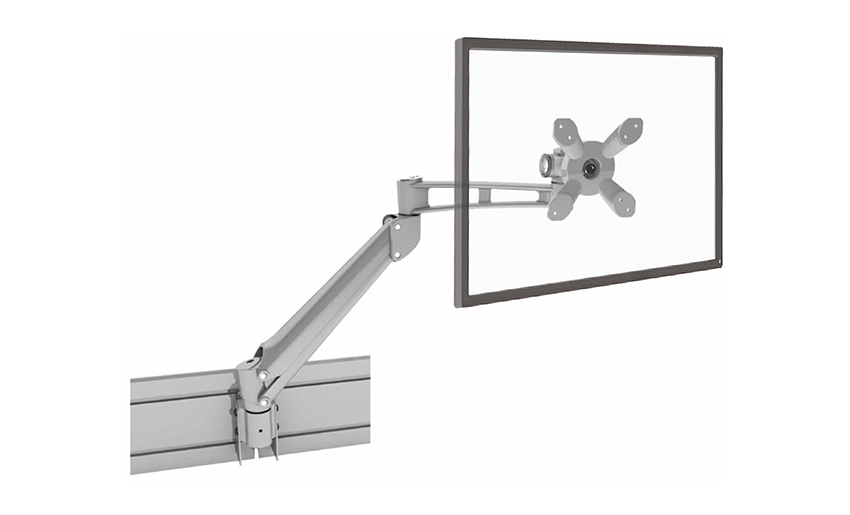
En monitorarm klämmer fast eller bultar fast i kanten av ditt skrivbord och håller din skärm på en ledad arm som svänger, lutar, roterar och höjs eller sänks fritt. Detta är den mest flexibla typen av justerbart bildskärmsfäste som finns. Armarna frigör 100 % av skrivbordets yta, tillåter stående eller liggande orientering med en snabb vridning och kan flyttas om för möten, samarbete eller växling mellan sittande och stående. Dubbla monitorarmar håller två skärmar sida vid sida på en enda klämma, vilket håller allt i linje och konsekvent.
Dessa stativ är designade för hybridinstallationer och håller en extern bildskärm i ögonhöjd samtidigt som de stöder en bärbar dator i en lägre vinkel bredvid den. De är kompakta, ofta hopfällbara och idealiska för mindre skrivbord där båda skärmarna behöver samexistera utan att den ena blockerar den andra.
Med dussintals justerbara bildskärmsstativ på marknaden, kommer fokus på en handfull praktiska specifikationer att hjälpa dig att snabbt begränsa rätt val.
| Funktion | Vad du ska leta efter | Varför det spelar roll |
| Höjdintervall | Åtminstone 4–6 tums resa | Täcker de flesta sittande och stående positioner |
| Viktkapacitet | Bedömd över din bildskärms faktiska vikt | Förhindrar hängning, glidning eller tippning |
| VESA-kompatibilitet | 75×75 mm eller 100×100 mm standard | Krävs för armar och fästen; kolla på skärmens baksida |
| Luta och vrida | ±15° lutning, 180° vridning för armar | Finjusterar vinkeln för att eliminera bländning och belastning på nacken |
| Skrivbordsmonteringsmetod | Klämma vs. genomföringshål kontra fristående | Klämmor fungerar på de flesta skrivbord; genomföringen är stabilare men kräver ett hål |
| Kabelhantering | Inbyggda klipp eller kanaler | Håller ordning på ström- och videokablar när du flyttar |
| Stöd för skärmstorlek | Matcha till din bildskärms diagonala storlek | Armar klassade för 27" kanske inte håller ultravida 34" paneler säkert |
Även det bästa justerbara datorskärmstativet är värdelöst om du inte slår i rätt läge. Den korrekta höjden är inte densamma för alla – det beror på din stolshöjd, din ögonhöjd när du sitter och om du bär progressiva linser eller bifokala linser.
Sitt i din normala arbetsställning med ryggen stödd, fötterna platt på golvet och armbågarna i ungefär 90 grader. Titta nu rakt fram. Dina ögon bör falla på de översta 20–25 % av det synliga skärmområdet. Om du tittar på mitten eller botten av skärmen när du stirrar rakt fram, höj stativet. Om du lutar hakan uppåt för att se toppen av skärmen, sänk den. Målet är en blick som naturligt driver något nedåt - cirka 10 till 20 grader under horisontalplanet - vilket är den mest avslappnade och hållbara positionen för dina nackmuskler.
Höjdjustering är bara en del av ekvationen. Din bildskärm bör vara ungefär en armslängd bort - cirka 20 till 28 tum från ditt ansikte. En monitorarm med horisontell räckvidd hjälper här, så att du kan skjuta skärmen längre bak på ett djupt skrivbord eller dra den närmare på ett grunt. För ultravida monitorer ökar det korrekta avståndet något eftersom ditt perifera seende gör mer arbete.
Människor som bär progressiva eller bifokala linser behöver ofta sin monitor placerad lägre än standardrekommendationen. Med dessa linser fokuseras läsavståndet genom den nedre delen av linsen, så att luta hakan något nedåt för att läsa skärmen är bekvämare. Om standard ergonomisk höjd känns som att du anstränger dig för att läsa tydligt, prova att sänka bildskärmsstativet med en till två tum och se om det löser det.
Att köra två skärmar kräver lite mer planering. En felaktig konfiguration med dubbla bildskärmar – en skärm högre än den andra, eller lutad i olika vinklar – skapar konstanta mikrojusteringar i din nacke och ögon som leder till trötthet under en lång dag.
Om du använder båda monitorerna ungefär lika, placera dem symmetriskt på vardera sidan av din mittlinje. En dubbel bildskärmsarm med en enda skrivbordsklämma är den renaste lösningen – båda skärmarna delar ett fäste, kan justeras i exakt samma höjd och lutas inåt i matchande vinklar. Den totala horisontella vinkeln mellan de två skärmarna bör vara cirka 30 till 45 grader. Mycket bredare än så och du vänder på huvudet mer än dina ögon, vilket motverkar syftet.
Om en bildskärm är din huvudsakliga arbetsyta och den andra är sekundär – för referens-, chatt- eller bakgrundsuppgifter – placera den primära bildskärmen direkt framför dig i mitten och lägg den sekundära åt sidan. En höjdjusterbar bildskärm för huvudskärmen i kombination med en separat arm eller stapelbar stigare för sekundären fungerar bra här. Se bara till att båda skärmarna är på ungefär samma höjd så att titta mellan dem inte innebär att titta upp eller ner upprepade gånger.
Istället för att rangordna modeller efter märke, här är en praktisk uppdelning av vilken typ av justerbar skrivbordsmonitor som är mest meningsfull för olika verkliga situationer.
Skärmarmar är den mest kapabla typen av justerbara skärmfäste, men de kräver lite mer installation än en fristående stigare. Genom att installera rätt första gången slipper du vingliga skärmar och avskalade klämmor.
C-klämarmar rymmer vanligtvis skrivbord mellan 0,4 och 3,5 tum tjocka. Mät skrivbordskanten innan du köper. Glasbord kan vanligtvis inte stödja en klämmonterad arm på ett säkert sätt, och vissa skrivbord med tjocka avfasade kanter skapar utrymmesproblem. Om ditt skrivbord har ett genomföringshål (en förborrad cirkulär öppning för kabeldragning), ger en arm som fästs i genomföringen en stabilare anslutning med lägre profil.
Vänd din bildskärm och titta på baksidan. Du kommer att se antingen fyra gängade hål i ett fyrkantigt mönster eller ett centralt block. Mät avståndet mellan hålen — 75×75 mm och 100×100 mm är de två VESA-standardmönster som praktiskt taget alla monitorarmar stödjer. Vissa äldre monitorer eller budgetmonitorer har inga VESA-hål alls; i så fall behöver du istället ett VESA-adapterfäste eller en fristående stigare.
Efter montering har de flesta gasfjäder- och friktionsarmar en spänningsjusteringsskruv, vanligtvis på sidan av huvudleden. Dra åt spänningen om din bildskärm sakta glider nedåt av sig själv. Om den är svår att flytta och fjädrar uppåt när den släpps lossar du den. Målet är enkel ompositionering med ett finger med armhållningspositionen när du släpper taget. Denna justering kräver ofta två eller tre små justeringar för att bli exakt rätt.
Även efter att ha köpt ett bra justerbart monitorstativ kan några vanliga installationsfel underskrida de ergonomiska fördelarna. Här är vad du bör undvika.
Din e-postadress kommer inte att publiceras. Obligatoriska fält är markerade *


En hopfällbar bärbar dator för bärbar dator för...
Se detaljer
En av nyckelfunktionerna hos denna monitorarm ä...
Se detaljer
Revolutionera din arbetsinställning med den jus...
Se detaljer
Denna eleganta och robusta arm är designad för ...
Se detaljer
Address: No 3098 Shuanglong Rd, Daqiao Town 314006, Nanhu Area, Jiaxing city, Zhejiang Pro, Kina
Tel: +86-0573-83222192/+86-18757337928
Fax: +86-0573-83225688
URL: www.jxjmly.com
Email: [email protected]
Copyright © JIAXING JINMAO ALUMINIUM INDUSTRY CO., LTD.Alla rättigheter reserverade. Monitor Arms Skrivbordsfäste tillverkare
